
FAQ - Ofte Stillede Spørgsmål
Annonce: Rejseplan: Sådan bruger du rejseplan-funktionen
Sådan bruger du rejseplan-funktionen:
Vigtigt:
Rejseplan-funktionen giver dig mulighed for at opdatere din nuværende placering, fremtidige destinationer og specifikke steder, du planlægger at besøge på en given dag.
Annoncering: Retningslinjer for rejseplan
- Sørg for, at din rejseplan afspejler dine faktiske eller planlagte placeringer, så kunderne ved, hvor de kan finde dig.
- Du kan angive flere steder på en dag, men de skal være realistiske inden for rejse- og aftaletid.
- En enkelt dags rejse bør ikke overstige 150 km med bil, bus eller tog, underlagt lokale forhold.
- Undgå at angive fjerntliggende placeringer på på hinanden følgende dage eller alt for ambitiøse tidsplaner – det er uprofessionelt og vildledende.
- Undgå hyppige eller samme-dags ændringer af din placering for at fremstå i flere steder.
- Overtrædelser vil medføre opsigelse af kontoen, sortlistning og udelukkelse.
-------------------
(Video-guides er tilgængelige nederst på denne side for din bekvemmelighed.)
Instruktioner til brug af rejseplan-funktionen:
Start med at navigere til din annonce-dashboard, og klik derefter på rejseplan-linket i din annoncemenu.
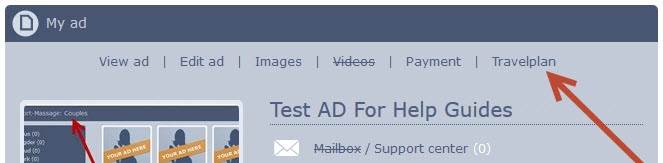
Du vil derefter blive præsenteret for din rejseplan, som ser sådan ud:
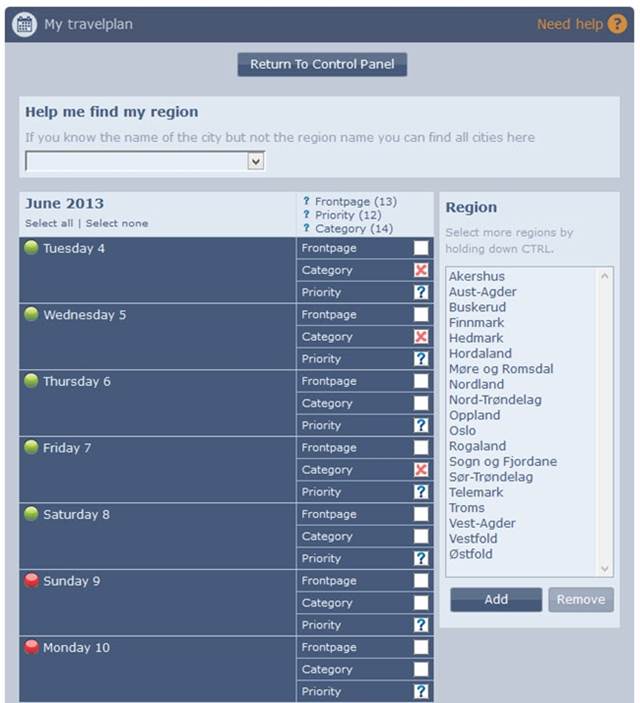
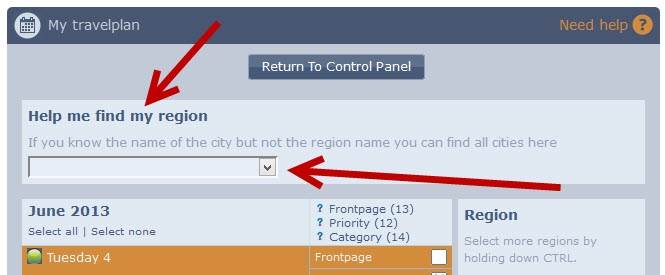
Hvis du er usikker på, hvilken region du befinder dig i, find byen her, og vi vil informere dig om regionen.
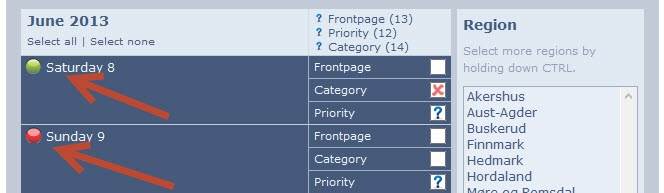
Dage hvor du er online, er markeret med en GRØN prik, og dage hvor du er offline, er markeret med en RØD prik.
(For at øge dine online-dage skal du vende tilbage til dine annonceindstillinger og klikke på betalingslinket.)
-------------------
Indstilling af din rejseplan for en enkelt region:
Vælg de dage, du ønsker at administrere (klik på dagen), de vil blive orange/guld farvede.
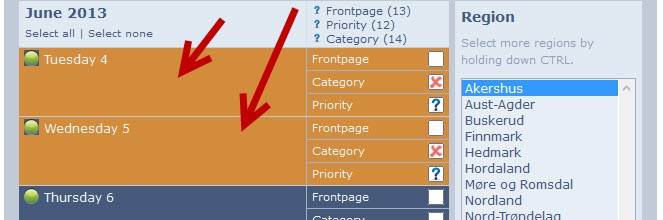
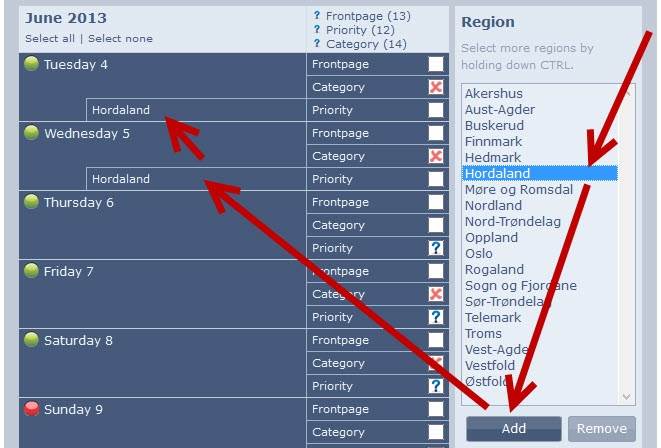
Vælg derefter den region, hvor du ønsker at annoncere.
Klik på 'tilføj', og din rejseplan vil blive opdateret til at vise, at du er listet i den region.
-------------------
Indstilling af din rejseplan for flere regioner:
Vælg de dage, du ønsker at administrere (klik på dagen), de vil blive orange/guld farvede.
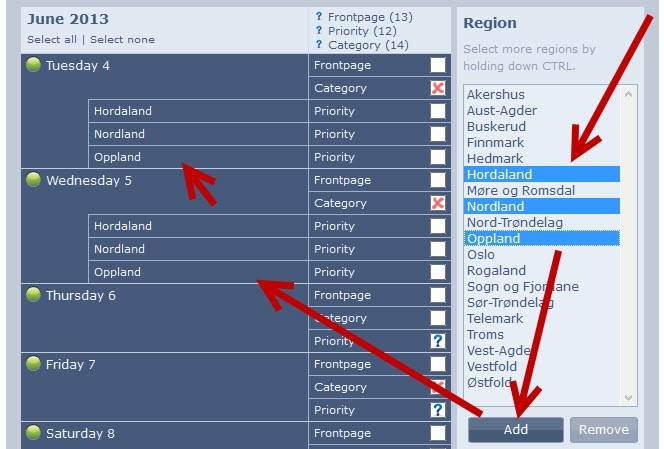
Vælg derefter de regioner, hvor du ønsker at annoncere.
(Du kan vælge flere regioner ved at holde CTRL-tasten nede på dit tastatur.)
Klik på 'tilføj', og din rejseplan vil blive opdateret til at vise, at du er listet i de regioner, du har valgt.
-------------------
Indstilling af din rejseplan for en eller flere byer:
Vælg de dage, du ønsker at administrere (klik på dagen), de vil blive orange/guld farvede.
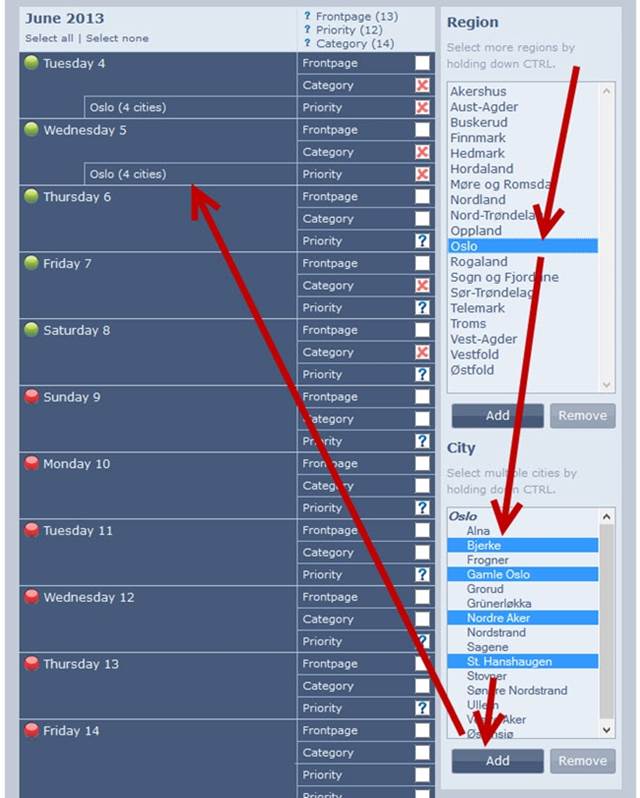
Vælg derefter den region, hvor den eller de byer, du ønsker at annoncere i, er placeret, og vælg byen eller byerne.
Klik på 'tilføj', og din rejseplan vil blive opdateret til at vise, at du er listet i den eller de valgte byer.
-------------------
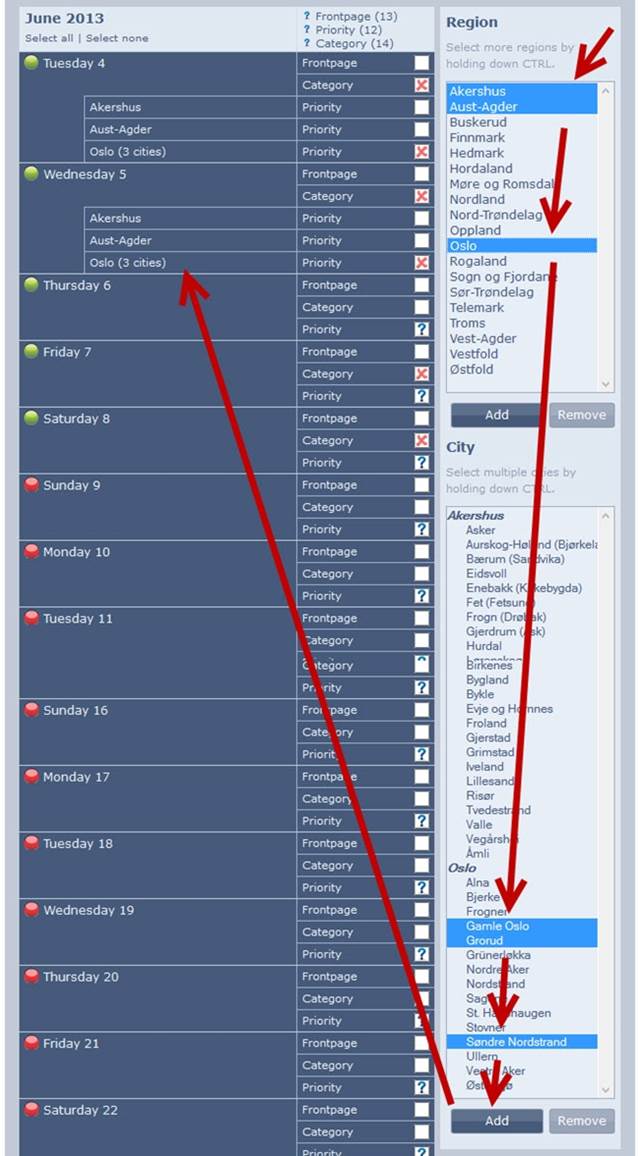
Indstilling af din rejseplan for en eller flere regioner og en eller flere byer samtidigt:
Vælg de dage, du ønsker at administrere (klik på dagen), de vil blive orange/guld farvede.
Vælg derefter den eller de regioner, du befinder dig i eller ønsker at annoncere i, og vælg også de regioner, hvor de byer, du ønsker at annoncere i, er placeret.
Klik på 'tilføj', og din rejseplan vil blive opdateret til at vise, at du er listet i den eller de valgte byer.
-------------------
Lær Mere Om "FrontPage Days"
Lær mere om "Category Days"
Lær mere om "Priority Days"
Du kan også klikke på spørgsmålstegnet inde i rejseplanen for at se guiderne til, hvordan du bruger de forskellige funktioner.

Video-guides:......................
FAQ - How to set travelplan in one or more regions, cities
Vigtigt:
Rejseplan-funktionen giver dig mulighed for at opdatere din nuværende placering, fremtidige destinationer og specifikke steder, du planlægger at besøge på en given dag.
Annoncering: Retningslinjer for rejseplan
- Sørg for, at din rejseplan afspejler dine faktiske eller planlagte placeringer, så kunderne ved, hvor de kan finde dig.
- Du kan angive flere steder på en dag, men de skal være realistiske inden for rejse- og aftaletid.
- En enkelt dags rejse bør ikke overstige 150 km med bil, bus eller tog, underlagt lokale forhold.
- Undgå at angive fjerntliggende placeringer på på hinanden følgende dage eller alt for ambitiøse tidsplaner – det er uprofessionelt og vildledende.
- Undgå hyppige eller samme-dags ændringer af din placering for at fremstå i flere steder.
- Overtrædelser vil medføre opsigelse af kontoen, sortlistning og udelukkelse.
-------------------
(Video-guides er tilgængelige nederst på denne side for din bekvemmelighed.)
Instruktioner til brug af rejseplan-funktionen:
Start med at navigere til din annonce-dashboard, og klik derefter på rejseplan-linket i din annoncemenu.
Du vil derefter blive præsenteret for din rejseplan, som ser sådan ud:
Hvis du er usikker på, hvilken region du befinder dig i, find byen her, og vi vil informere dig om regionen.
Dage hvor du er online, er markeret med en GRØN prik, og dage hvor du er offline, er markeret med en RØD prik.
(For at øge dine online-dage skal du vende tilbage til dine annonceindstillinger og klikke på betalingslinket.)
-------------------
Indstilling af din rejseplan for en enkelt region:
Vælg de dage, du ønsker at administrere (klik på dagen), de vil blive orange/guld farvede.
Vælg derefter den region, hvor du ønsker at annoncere.
Klik på 'tilføj', og din rejseplan vil blive opdateret til at vise, at du er listet i den region.
-------------------
Indstilling af din rejseplan for flere regioner:
Vælg de dage, du ønsker at administrere (klik på dagen), de vil blive orange/guld farvede.
Vælg derefter de regioner, hvor du ønsker at annoncere.
(Du kan vælge flere regioner ved at holde CTRL-tasten nede på dit tastatur.)
Klik på 'tilføj', og din rejseplan vil blive opdateret til at vise, at du er listet i de regioner, du har valgt.
-------------------
Indstilling af din rejseplan for en eller flere byer:
Vælg de dage, du ønsker at administrere (klik på dagen), de vil blive orange/guld farvede.
Vælg derefter den region, hvor den eller de byer, du ønsker at annoncere i, er placeret, og vælg byen eller byerne.
Klik på 'tilføj', og din rejseplan vil blive opdateret til at vise, at du er listet i den eller de valgte byer.
-------------------
Indstilling af din rejseplan for en eller flere regioner og en eller flere byer samtidigt:
Vælg de dage, du ønsker at administrere (klik på dagen), de vil blive orange/guld farvede.
Vælg derefter den eller de regioner, du befinder dig i eller ønsker at annoncere i, og vælg også de regioner, hvor de byer, du ønsker at annoncere i, er placeret.
Klik på 'tilføj', og din rejseplan vil blive opdateret til at vise, at du er listet i den eller de valgte byer.
-------------------
Lær Mere Om "FrontPage Days"
Lær mere om "Category Days"
Lær mere om "Priority Days"
Du kan også klikke på spørgsmålstegnet inde i rejseplanen for at se guiderne til, hvordan du bruger de forskellige funktioner.
Video-guides:......................
FAQ - How to set travelplan in one or more regions, cities